CONTENTS · 目次 本文 11 個段落
本文 11 個段落
PDF 已經成為現代辦公的通用格式。無論是合約、發票、報表、履歷、證件影本,PDF 都是首選。但 PDF 也帶來常見困擾:檔案太大、頁面散亂、需要從掃描檔擷取文字、需要密碼保護敏感內容、需要電子簽名……如果每次都要安裝專業軟體或找特定工具,實在太麻煩。好消息是,2026 年大多數 PDF 操作都可以直接在瀏覽器完成,而且本地端處理保證隱私。
PDF 合併:多檔變一檔
場景:你需要提交一份完整的申請文件,包括個人履歷、推薦信、學位證書、語言檢定成績單,共 5 個 PDF 檔案。HR 要求合併成一個檔案。
合併的常見用途
- 多份發票合併成一份月度結單
- 多個報表章節整合成完整報告
- 分散的合約文件集中在一個檔案
- 會議記錄、簽到表、議程整合成會議檔案
- 求職申請套件(履歷 + 推薦信 + 證書)
合併步驟
使用本站「PDF 工具」:
- 進入合併功能
- 拖放或選擇多個 PDF(通常支援 10-50 檔)
- 如果順序不對,直接拖動調整
- 點擊「合併」,等待數秒
- 下載合併後的 PDF
小技巧:許多工具會在合併前顯示縮圖預覽,讓你最後確認順序;某些工具支援「插入分隔頁」(空白頁)區隔不同章節。
PDF 分割:擷取需要的頁面
場景:你收到一份 50 頁的合約,但只需要第 1-5 頁和第 20-25 頁存檔。不想一張張列印,想直接從 PDF 擷取這些部分。
分割的常見場景
- 從多頁報告中提取相關章節
- 分割掃描檔(例如包含多人的文件,需要按人分檔)
- 提取 PDF 中的特定內容頁,去除封面、目錄、索引
- 按主題拆分冗長的文件
- 為不同人分配不同部分
分割步驟
- 上傳 PDF
- 選擇分割模式:
- 按頁面範圍:輸入 1-5, 20-25 等,系統自動擷取
- 按每 N 頁分割:例如每 10 頁生成一個新檔案
- 按書籤分割:有目錄/書籤的 PDF 可自動依章節分割
- 預覽結果
- 下載分割後的檔案
進階技巧:某些工具支援「刪除頁面」功能,讓你指定刪除哪些頁面、保留其他的(例如刪除第 30-40 頁,其他頁面自動合併成新檔案)。
PDF 壓縮:縮小檔案大小
場景:你的報告是 25 MB,公司郵件系統限制 10 MB 附件;或者要傳給客戶但他們網路慢。
為什麼 PDF 會這麼大?
- 嵌入高解析度圖片:掃描檔或含有高清照片
- 嵌入字型:某些 PDF 包含完整字型檔案
- 未優化的設計:Word 匯出的 PDF,常包含很多冗餘資料
- 版本控制資訊:某些編輯工具儲存歷史資訊在 PDF 中
- 未壓縮串流:沒做 zlib / DEFLATE 壓縮的內容
壓縮效果預期
根據原始檔案內容,壓縮效果通常是:
- 文字為主的 PDF:50-70% 縮減(5 MB → 1.5-2.5 MB)
- 含圖片的 PDF:30-50% 縮減(圖片無損壓縮)
- 掃描檔:60-80% 縮減(掃描檔內含大量冗餘)
壓縮步驟
- 上傳 PDF
- 選擇壓縮等級:
- 高品質:適合需要清晰閱讀的文件(合約、正式報告)
- 網頁品質:適合螢幕閱讀(部落格、線上分享)
- 低品質:極度壓縮,僅供存檔參考
- 點擊壓縮,等待處理
- 下載壓縮後的 PDF
注意:壓縮不會改變頁面內容,只是最佳化檔案結構。文字仍然可搜尋。如果是 OCR 過的掃描檔,文字層也會保留。
OCR 文字辨識:把掃描檔變可搜尋
場景:你拿到一份掃描的合約 PDF,想從中複製某段文字 / 用 Ctrl+F 搜尋關鍵字,但發現整個 PDF 是「圖片」狀態無法選取文字。這時候需要 OCR(Optical Character Recognition,光學字元辨識)。
OCR 把掃描檔的「圖片文字」識別為「可選取文字」,並嵌入 PDF 文字層。完成後:
- 可以複製文字到 Word / 翻譯
- 可以用 Ctrl+F 搜尋關鍵字
- 可以用 Acrobat / Foxit 編輯
- 可以被搜尋引擎或檔案管理工具索引
中文 OCR 的注意事項
- 準確度:現代 OCR 對印刷體中文準確度約 95-99%,手寫體仍有挑戰
- 繁簡識別:確認工具支援「繁體中文」(部分國際工具預設只跑簡體)
- 直書識別:傳統文獻、報紙的直書版面需要工具支援豎排辨識
- 特殊符號:標點、化學式、數學符號可能被誤判
- OCR 後仍需校對:重要文件 OCR 完之後一定要快速過一遍
OCR 工具選擇
- Google Drive:免費,上傳 PDF 後右鍵「以 Google 文件開啟」即可
- Adobe Acrobat:準確度最高,需付費(月費 NT$ 462)
- TWTools PDF OCR:免費瀏覽器處理,支援繁中
- ABBYY FineReader:專業級,適合需要大量處理的場景
PDF 密碼保護與簽名
密碼保護
PDF 支援兩種密碼:
- 開啟密碼:沒有密碼無法開啟檔案(防止檔案被偷看)
- 權限密碼:可以開啟但無法列印 / 複製 / 編輯(防止檔案被竊用)
實作步驟:工具中選「保護 / 加密」,輸入密碼,選擇權限類型,儲存。密碼必須記住——PDF 沒有「忘記密碼」按鈕,專業破解工具也只能對弱密碼有效。
電子簽名
2026 年台灣已普遍接受 PDF 電子簽名(雖然不等同實體簽名的法律效力)。常見三種:
- 圖像式簽名:把手寫簽名拍照,做成透明 PNG 後嵌入 PDF
- 數位簽章(Digital Signature):用憑證 + 私鑰加密的密碼學簽章,具備法律效力
- 第三方簽署服務:如 DocuSign、Adobe Sign、Dropbox Sign,提供簽署流程紀錄與時戳
⚠️ 法律效力:台灣《電子簽章法》承認電子簽章效力,但需符合「身分驗證」「不可否認性」「資料完整性」三要素。一般圖像式簽名常被視為「示意」,真正具備法律效力的是用內政部憑證 IC 卡 / 自然人憑證簽署的數位簽章。
PDF/A 長期保存
PDF/A 是 PDF 的「長期歸檔版本」,設計用於 10-50 年後仍能完整顯示。檔案會嵌入所有字型、避免外部依賴、移除互動元素(JavaScript / 表單動作)。
何時用 PDF/A:
- 合約、契約、法律文件
- 政府公文、稅務檔案
- 學術論文、研究報告
- 任何需要 5+ 年後仍能閱讀的文件
許多 PDF 工具都有「轉換為 PDF/A」選項,通常 PDF/A-1b(基本)或 PDF/A-2b(增強)就夠用。
表單填寫
互動式 PDF 表單(政府申請書、銀行表格、學校申請表)可以直接在 PDF 工具裡填寫:
- Acrobat / Foxit / 預覽程式 都能直接點擊欄位輸入文字
- 列印 → 簽名 → 重新掃描 已是過時的工作流
- 填完後另存新檔(建議檔名
表單名-填寫者-日期.pdf)以避免覆蓋空白範本
大檔分批處理(>100 MB)
當 PDF 超過 100 MB(常見於攝影集、長報告、批次掃描),很多線上工具會卡住。處理建議:
- 先分割:用 PDF 分割工具切成 < 50 MB 的小檔
- 批次壓縮:逐個壓縮,降到可上傳大小
- 若需合併:壓完再合併
- 本地軟體:Adobe Acrobat / Foxit 處理大檔比瀏覽器穩定
工具選擇對照:Adobe / Foxit / TWTools
| 工具 | 月費 | 隱私 | 功能完整度 | 適用場景 |
|---|---|---|---|---|
| Adobe Acrobat Pro | NT$ 462 | 雲端處理(可關) | 五星 | 重度使用者 / 需 OCR + 數位簽章 |
| Foxit PDF Editor | NT$ 290 | 雲端 / 本地切換 | 五星 | Windows 用戶 / 預算考量 |
| PDF Candy / SmallPDF | 免費限額 | 上傳到伺服器 | 三星 | 偶爾使用 |
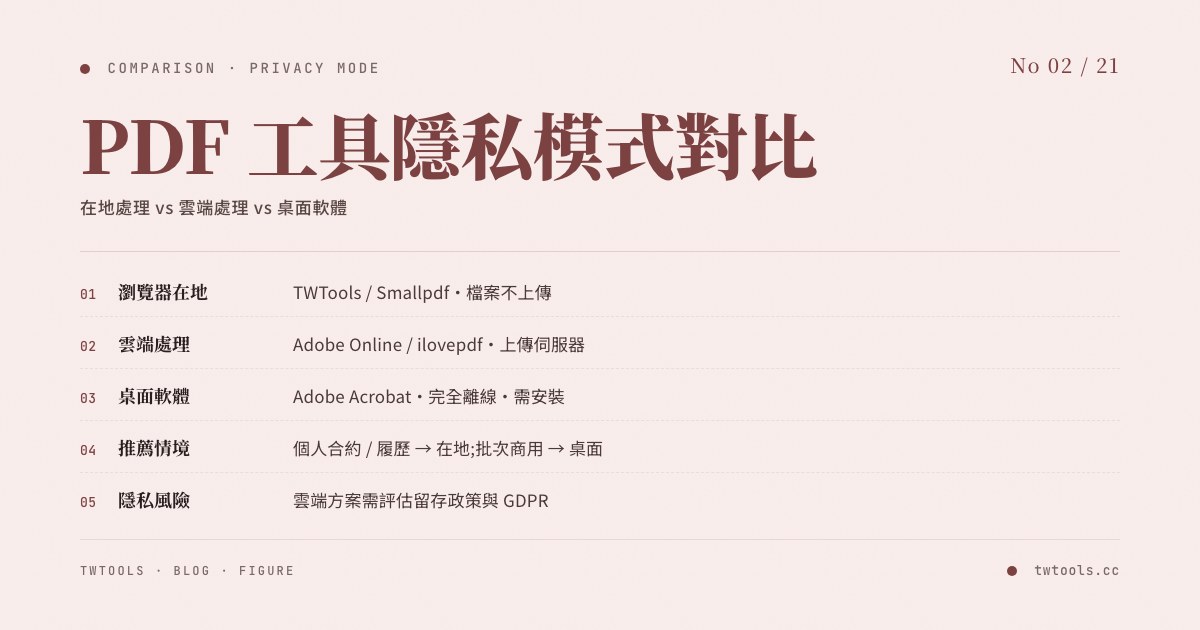
| TWTools PDF 工具 | 免費 | 本地端處理(不上傳) | 三星 | 重視隱私 + 不想裝軟體 |
| macOS 預覽程式 | 內建 | 完全本地 | 二星 | Mac 用戶基本操作 |
隱私與安全:為什麼本地端處理重要
使用線上 PDF 工具時,隱私是合理的顧慮。本站「PDF 工具」的設計優先考慮你的隱私:
為什麼在瀏覽器端處理很重要
- 不上傳伺服器:你的 PDF 完全留在本地瀏覽器,不經過任何伺服器
- 沒有日誌記錄:操作完成後檔案立即刪除,沒有備份或追蹤
- 無廣告追蹤:不會分析你的 PDF 內容做廣告投放
- 離線可用:即使斷網,已開啟的工具仍可使用
處理敏感文件的建議
如果處理包含個人資訊、財務數據、商業機密的 PDF:
- 確認工具進行本地端處理,而非上傳到伺服器(看工具說明 / 開發者工具 Network 面板可確認)
- 完成操作後清除瀏覽器快取(可選)
- 公用電腦建議用無痕視窗(Incognito / Private Browsing)
- 高度敏感檔案改用本地軟體(Adobe / Foxit / Preview)
常見問題
Q:合併後的 PDF 頁碼會重新編號嗎? A:通常不會。頁碼由原始 PDF 決定。如果需要重新編號,可以用 PDF 編輯工具的「頁碼」功能。
Q:壓縮是否可逆?能恢復原始品質嗎? A:不行。PDF 壓縮是單向的,一旦壓縮就無法恢復原始大小。建議在壓縮前保留原檔備份。
Q:OCR 後的 PDF 是否會變大? A:會。OCR 在原圖層上加上文字層,檔案會增加 5-15%,但會變得可搜尋。
Q:設了開啟密碼,密碼忘了怎麼辦? A:幾乎沒辦法救回來。專業破解工具只對 6-8 字元的弱密碼有效,複雜密碼基本上無解——所以密碼一定要存到密碼管理器(Bitwarden / 1Password / Apple 鑰匙圈)。
Q:電子簽名跟手寫簽名一樣有法律效力嗎? A:符合《電子簽章法》要件的數位簽章具同等效力,單純的圖像式簽名常被視為示意。重要合約建議使用憑證式簽章或第三方簽署平台。
掌握這些 PDF 技巧,你就能在日常工作中更高效地處理文件,無需依賴複雜的軟體或技術知識——大多數需求,瀏覽器加上對的工具就能解決。