CONTENTS · 目次 本文 10 個段落
本文 10 個段落
在網路時代,圖片無處不在——社群媒體貼文、產品展示、履歷表配圖、網站視覺。但隨之而來的問題是:檔案太大,上傳慢、儲存貴、網站加載也卡頓。如何在保持視覺品質的前提下,把圖片檔案縮到最小?2026 年的關鍵字是「選對格式 + 用對工具 + 設對解析度」三件套。
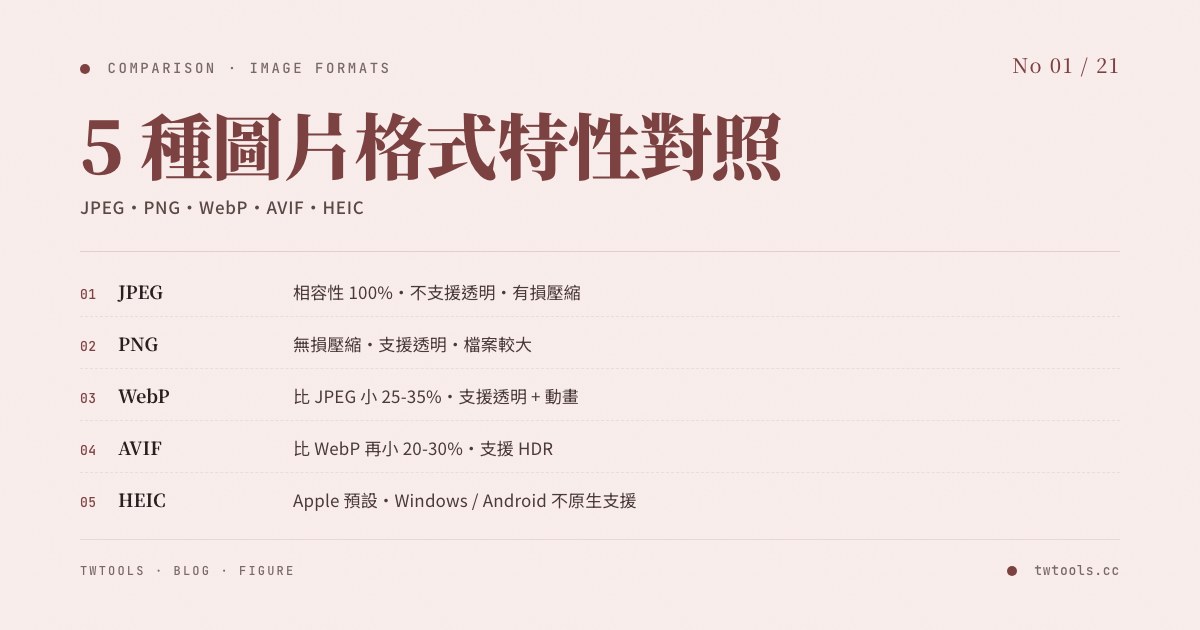
五種主流圖片格式比較(2026 更新)
2026 年的網路環境中,JPEG、PNG、WebP、AVIF、HEIC 是五種你會遇到的圖片格式,各有適用場景。
JPEG 格式(最廣泛相容)
JPEG(Joint Photographic Experts Group)採用有損壓縮技術,1992 年問世至今仍是「最大公約數」格式。
- 優點:檔案最小,同一張照片 JPEG 壓縮率高;色彩還原準確,支援 1,600 萬色;所有設備、平台、軟體 100% 支援
- 缺點:不支援透明背景(alpha channel),壓縮品質低時容易出現方塊狀失真(compression artifacts)
- 適用:人物相片、風景照、產品圖、部落格插圖、社群媒體上傳
PNG 格式(透明 + 無損)
PNG(Portable Network Graphics)採用無損壓縮,壓縮過程不丟失任何色彩資訊。
- 優點:支援完全透明(alpha channel)+ 半透明,適合設計稿、圖示、截圖;色彩無損,品質最佳
- 缺點:檔案相對較大,對於高色彩複雜度的照片,PNG 可能比 JPEG 大 3-5 倍
- 適用:Logo、圖示、按鈕、截圖、需要透明背景的設計素材
WebP 格式(現代網頁主力)
WebP 由 Google 開發,2010 年問世,2026 年仍是網站最常用的次世代格式。
- 優點:同等品質下,檔案大小比 JPEG 小 25-35%、比 PNG 小 26-34%;支援透明 + 動畫(可取代 GIF);全球瀏覽器支援約 97%
- 缺點:某些舊軟體與舊系統不接受 WebP(Word 2019、舊版社群平台部分功能)
- 適用:網站優化、現代 web 應用、需要極致壓縮的場景
AVIF 格式(2026 新主流)
AVIF(AV1 Image File Format)2019 年由 Alliance for Open Media 推出,基於 AV1 影片編解碼技術。
- 優點:比 WebP 再小 20-30%(同等品質下)、支援 HDR + 廣色域(WCG)、唯一支援 next-gen 顯示設備色彩準確度的格式
- 缺點:全球瀏覽器支援 93%(Safari 16.4+ 已支援,2023 年補上最後一塊),但編碼速度比 WebP 慢、舊版 IE / Chrome < 85 不支援
- 適用:重視 HDR / 廣色域的攝影網站、串流平台、品牌視覺重視色彩準確度的網站
HEIC / HEIF 格式(iPhone 預設)
HEIC(High Efficiency Image Coding)是 Apple 從 iOS 11 (2017) 起的預設格式。
- 優點:檔案比 JPEG 小 50%、支援透明、支援 Live Photo 動態效果
- 缺點:Windows、Android、Chrome、Firefox 不原生支援,需要轉檔才能在非 Apple 環境使用;授權費讓網站平台少採用
- 適用:Apple 生態系內傳輸(iPhone → Mac、iPhone → iPhone),不適合上傳網站、傳給 Windows/Android 朋友
- ⚠️ 常見坑:iPhone 用戶上傳圖片到台灣本土電商、政府網站、Line OA 後台時常因 HEIC 不被接受而失敗。**設定 → 相機 → 格式 → 切換到「最相容(JPEG)」**可避免
什麼時候用哪種格式?
| 圖片類型 | 推薦格式 | 原因 |
|---|---|---|
| 人物、風景、產品照(社群上傳) | JPEG | 平台相容性 100% |
| Logo、圖示、按鈕(需透明) | PNG 或 WebP | 透明 + 線條清晰 |
| 網站主視覺(無透明) | AVIF + WebP fallback | 最小檔案 + 廣相容 |
| 網站主視覺(需透明) | WebP(主)+ PNG(降級) | 同時支援透明與壓縮 |
| 截圖、UI 設計稿 | PNG | 無損,保留清晰度 |
| 社群媒體分享 | JPEG | 最廣泛相容 |
| 電子郵件圖片 | JPEG | 最廣泛相容,檔案小 |
| iPhone 拍照備份 | HEIC(Apple 內部)或 JPEG(跨平台) | 看用途 |
picture 元素降級方案(網站開發)
<picture>
  <source srcset="hero.avif" type="image/avif">
  <source srcset="hero.webp" type="image/webp">
  <img src="hero.jpg" alt="主視覺" loading="lazy">
</picture>
這個寫法讓瀏覽器自動選擇最佳格式:支援 AVIF 的最新瀏覽器拿 AVIF、退一步拿 WebP、再退一步拿 JPEG。2026 主流網站的標準作法。
壓縮品質怎麼選?
壓縮品質(Quality)是 0-100 的參數,數字越高畫質越好,檔案也越大。關鍵是找到品質和大小的平衡點。
JPEG 品質選擇
- 80-85:甜蜜點。肉眼幾乎看不出失真,檔案只有原始的 10-20%。大多數場景推薦
- 90+:專業印刷級別,檔案相對較大。除非高端商務用途,否則過度優化
- 60-75:網頁快速加載。肉眼開始能看出壓縮痕跡,但對大多數網頁用途夠用
- 低於 60:不推薦。失真明顯,特別是人物臉部會出現方塊狀
PNG 無損特性
PNG 採用 deflate 無損演算法,沒有「品質」參數。檔案大小取決於圖片色彩複雜度和尺寸。可以調整色彩深度(8-bit 256 色 vs 24-bit 1,600 萬色)減少檔案。
WebP 品質選擇
WebP 邏輯與 JPEG 相似:75-80 是推薦設定,85+ 是高品質但檔案接近原始。
AVIF 品質選擇
AVIF 在低品質區間表現特別優異:60-65 即可達 JPEG 80-85 的視覺品質,但檔案更小。攝影類網站可大膽用 50-60。
解析度 vs 檔案大小
優化圖片的另一個關鍵是解析度。很多人忽略,但它往往比壓縮品質的影響更大。
2026 常見場景的推薦解析度
- 網站主圖:寬度 1,920 px 足夠;超大屏幕(4K)也不需要超過 2,560 px
- 社群媒體開放圖(OG Image):1,200 × 630 px(最常見規格,Facebook、X、LINE 都用)
- 頭像、圖示:400 × 400 px 或 500 × 500 px
- 縮圖:300 × 300 px 足夠
- 高解析度螢幕(2x / Retina):用 srcset / picture 元素針對不同 DPR 給不同尺寸,不要對所有用戶都丟 2 倍尺寸
- Story / Reels:1,080 × 1,920 px(9:16 直式)
黃金法則:先按使用場景調整解析度,再做品質壓縮。大多數情況下,縮小尺寸的效果遠勝調整壓縮品質。
2026 主流社群平台規格表
| 平台 | 貼文圖 | OG / 分享圖 | Story / Reels | 大頭貼 |
|---|---|---|---|---|
| 1,200 × 630 | 1,200 × 630 | 1,080 × 1,920 | 170 × 170 | |
| Instagram(方圖) | 1,080 × 1,080 | 1,200 × 630 | 1,080 × 1,920 | 320 × 320 |
| Instagram(直圖) | 1,080 × 1,350 | — | — | — |
| X(Twitter) | 1,200 × 675 | 1,200 × 675 | — | 400 × 400 |
| LINE 貼文 | 1,200 × 1,200 | — | — | 240 × 240 |
| Threads | 1,080 × 1,080 | 1,200 × 630 | — | 320 × 320 |
| 1,200 × 627 | 1,200 × 627 | — | 400 × 400 |
⚠️ 各平台會自動再壓一輪(再降畫質),所以上傳前自己用 80-85 品質壓一次,讓平台壓出來品質仍可接受。
實務壓縮步驟
- 確定用途 → 選擇合適格式(社群 = JPEG;網站 = AVIF + WebP fallback;截圖 = PNG)
- 調整解析度 → 根據顯示場景縮放(關鍵一步)
- 選擇壓縮品質 → JPEG 80-85;WebP 75-80;AVIF 60-65
- 用工具壓縮 → 本站「圖片壓縮工具」支援所有五種格式互轉
- 批量處理 → 工具支援拖放批量上傳,一次處理 20+ 張
線上壓縮工具推薦
本站「圖片壓縮工具」為這個需求設計:
- 支援 JPEG、PNG、WebP、AVIF 互相轉換,以及 HEIC → JPEG 一鍵轉檔
- 本地端處理:所有圖片在你的瀏覽器內完成,不上傳到伺服器,隱私完全有保障
- 實時預覽:壓縮前後對比,品質損失一目了然
- 批量處理:拖放多張圖片一次性壓縮
- 無需安裝:開瀏覽器即用,不佔電腦空間
真實壓縮效果實測(同一張 4K 風景照)
以一張 3,840 × 2,160 風景照(原檔 JPEG 8.2 MB)為基準,在不同格式 + 品質下的實測:
| 格式 | 品質 | 檔案大小 | 視覺品質(肉眼) | 適用 |
|---|---|---|---|---|
| JPEG | 100 | 9.6 MB | 完全無損(比原檔還大) | 印刷 |
| JPEG | 85 | 1.3 MB | 看不出差異 | 網路標準 |
| JPEG | 70 | 720 KB | 仔細看能注意到 | 縮圖 |
| WebP | 80 | 950 KB | 看不出差異 | 網站圖庫 |
| WebP | 65 | 580 KB | 接近 JPEG 80 | 行動版優先 |
| AVIF | 60 | 420 KB | 看不出差異 | 2026 主流推薦 |
| AVIF | 45 | 280 KB | 仔細看能注意到 | 行動版極致優化 |
| PNG-24 | (無損) | 11.4 MB | 完全無損 | 不適合照片 |
⚠️ 結論:AVIF 60 = JPEG 85 的視覺品質,但檔案小 2/3。如果網站訪客 95% 用 Chrome/Safari/Edge/Firefox 最新版,直接用 AVIF + 提供 JPEG fallback 是 2026 最佳實踐。
常見的圖片優化錯誤
很多人會掉進這幾個陷阱,讓圖片優化效果打折扣:
- 直接把單眼相機原圖上傳網站:相機原檔常是 24-50 MB,沒做任何處理就上傳會把訪客頻寬燒爆,行動版用戶可能 5 秒都載不出來
- 過度壓縮重要圖片:把客戶 Logo / 商品圖壓到品質 50,結果模糊到客戶反感,不如維持品質 85 + 縮解析度
- 存成大量 PNG:把適合 JPEG 的照片(風景、人像)存成 PNG,檔案爆大且毫無視覺優勢——只在「需要透明背景」「截圖、UI」時才用 PNG
- 重複壓縮:同一張 JPEG 壓三次,品質掉得比想像嚴重(每次都會引入新失真)。一律從原檔重新壓,不要在已壓縮過的檔案上再壓
- iPhone 上傳到台灣後台失敗:預設 HEIC 格式被本土電商 / 政府 / Line OA 後台拒絕,記得切到「最相容(JPEG)」格式
圖片格式對 SEO 的影響
Google PageSpeed Insights 2024 起強烈推薦 AVIF / WebP 來改善 LCP(Largest Contentful Paint),這是 Core Web Vitals 三大指標之一,直接影響搜尋排名。實測下來:
- 網站從 JPEG 全換 AVIF 後,LCP 平均改善 30-40%
- mobile 用戶(網路速度較慢)對檔案小的格式體驗提升最明顯
- 電商網站(產品圖多)從格式優化獲益最大,可能影響 conversion rate 5-10%
對於日常工作、部落格、電商、社群、網站設計,圖片壓縮都是必備技能。掌握五種格式的特性,加上合適的工具,你就能輕鬆解決幾乎所有圖片優化問題——網站速度提升、儲存空間省下、社群上傳變快、SEO 排名拉高,這些都是看得到的長期收益。