Complete PDF Guide 2026: Merge, Split, Compress, OCR, Sign, and Password Protection
PDF has become the universal format for modern office work. Contracts, invoices, reports, resumes, copies of ID documents — PDF is the default for all of them. But PDF brings its own headaches: files that are too big, pages out of order, scanned documents you can’t extract text from, sensitive content that needs a password, signatures you need to add. Installing a dedicated piece of software just to handle every single one of these tasks is a hassle. The good news: in 2026 most PDF operations can be done directly in a browser, and local-only processing keeps your data private.
PDF merge: turn multiple files into one
Scenario: you need to submit a complete application packet — resume, recommendation letters, degree certificate, and language test transcript — five PDFs in total, and HR wants them combined into one file.
Common uses for merging
- Combining several invoices into a single monthly statement
- Joining report chapters into one complete report
- Pulling scattered contract pages into one file
- Putting meeting minutes, sign-in sheets, and the agenda into one meeting file
- Job application kits (resume + recommendation letters + certificates)
Merge steps
Using TWTools’ PDF Tool:
- Open the merge function
- Drag and drop or select multiple PDFs (most tools handle 10–50 files at a time)
- If the order is off, drag to rearrange
- Click “Merge” and wait a few seconds
- Download the merged PDF
Tip: many tools show thumbnail previews before merging so you can do a final ordering check. Some also support “insert separator pages” (blank pages) to mark off chapters.
PDF split: pull out just the pages you need
Scenario: you receive a 50-page contract but only need pages 1–5 and 20–25 for your records. Instead of printing each one, you want to extract those parts directly from the PDF.
Common splitting scenarios
- Pulling specific sections out of multi-page reports
- Splitting scanned files (for example, a file with multiple people’s documents that needs one file per person)
- Keeping only the content pages and dropping the cover, table of contents, and index
- Breaking a long document apart by topic
- Distributing different sections to different people
Splitting steps
- Upload the PDF
- Choose the split mode:
- By page range: enter ranges like 1-5, 20-25 and let the tool extract them
- Every N pages: for example, generate a new file every 10 pages
- By bookmarks: PDFs with a table of contents or bookmarks can be split automatically by chapter
- Preview the results
- Download the split files
Advanced tip: some tools have a “delete pages” function — you specify which pages to drop and the tool keeps the rest (for example, drop pages 30–40 and the rest get merged into a new file).
PDF compression: shrink the file size
Scenario: your report is 25 MB, but the company email system caps attachments at 10 MB; or you’re sending it to a client on a slow connection.
Why are PDFs sometimes so big?
- Embedded high-resolution images: scans or photos in the document
- Embedded fonts: some PDFs ship with full font files
- Unoptimized export: PDFs exported from Word often carry a lot of redundant data
- Version-control metadata: certain editors store edit history inside the PDF
- Uncompressed streams: content that wasn’t passed through zlib / DEFLATE compression
What kind of reduction to expect
The compression result depends on the original content, but typical ranges look like:
- Text-heavy PDF: 50–70% reduction (5 MB → 1.5–2.5 MB)
- PDF with images: 30–50% reduction (lossless image compression)
- Scanned files: 60–80% reduction (scans carry a lot of redundancy)
Compression steps
- Upload the PDF
- Choose a compression level:
- High quality: best for documents that need to read crisply (contracts, formal reports)
- Web quality: best for on-screen reading (blogs, online sharing)
- Low quality: aggressively compressed, archive reference only
- Click “Compress” and wait
- Download the compressed PDF
Note: compression doesn’t change the page content — it just optimizes the file structure. Text stays searchable. If the PDF has already been OCR’d, the text layer is preserved.
OCR: turn scanned files into searchable PDFs
Scenario: you have a scanned contract PDF. You want to copy out a paragraph or Ctrl+F a keyword, but the whole document is essentially an “image” and you can’t select any text. That’s when you need OCR (Optical Character Recognition).
OCR identifies the “image text” in a scan as “selectable text” and embeds it in the PDF’s text layer. Once it’s done, you can:
- Copy text into Word or a translator
- Use Ctrl+F to search for keywords
- Edit the file in Acrobat or Foxit
- Have search engines and file management tools index the contents
Notes on Chinese OCR
- Accuracy: modern OCR hits 95–99% on printed Chinese; handwriting remains a challenge
- Traditional vs Simplified: make sure the tool supports Traditional Chinese (some international tools default to Simplified only)
- Vertical layout: classical documents and newspapers in vertical layout need a tool that supports vertical recognition
- Special characters: punctuation, chemical formulas, and math symbols can get misread
- Always proofread after OCR: do a quick review pass on any important OCR’d document
Picking an OCR tool
- Google Drive: free — upload the PDF, right-click, and choose “Open with Google Docs”
- Adobe Acrobat: highest accuracy, paid (about NT$462/month)
- TWTools PDF OCR: free in-browser processing, supports Traditional Chinese
- ABBYY FineReader: professional grade, best for high-volume processing
PDF password protection and signatures
Password protection
PDFs support two kinds of passwords:
- Open password: the file can’t be opened without the password (stops people from peeking)
- Permissions password: the file can be opened but not printed, copied, or edited (stops people from taking the content)
How to do it: in the tool, choose “Protect” or “Encrypt,” enter the password, pick the permission type, and save. You have to remember the password — PDFs don’t have a “forgot password” link, and professional cracking tools only work on weak passwords.
Electronic signatures
In 2026, PDF e-signatures are widely accepted in Taiwan (though they don’t always carry the same legal weight as a physical signature). Three common forms:
- Image signatures: take a photo of your handwritten signature, turn it into a transparent PNG, and embed it in the PDF
- Digital signatures: a cryptographic signature using a certificate and a private key — legally binding
- Third-party signing services: DocuSign, Adobe Sign, Dropbox Sign, and others, with signature audit trails and timestamps
⚠️ Legal validity: Taiwan’s Electronic Signature Act recognizes electronic signatures, but they must meet three criteria — identity verification, non-repudiation, and data integrity. A plain image signature is often treated as merely “indicative.” What actually carries legal weight is a digital signature created with a Ministry of the Interior certificate or a Citizen Digital Certificate (CDC).
PDF/A for long-term archival
PDF/A is the “long-term archive version” of PDF, designed to display fully even 10–50 years later. The file embeds every font it needs, avoids external dependencies, and strips out interactive elements (JavaScript, form actions).
When to use PDF/A:
- Contracts and other legal documents
- Government filings and tax records
- Academic papers and research reports
- Anything that needs to be readable 5+ years from now
Most PDF tools have a “Convert to PDF/A” option. PDF/A-1b (basic) or PDF/A-2b (enhanced) is usually enough.
Filling out PDF forms
Interactive PDF forms (government applications, bank forms, school applications) can be filled in directly inside a PDF tool:
- Acrobat, Foxit, and macOS Preview all let you click a field and type
- Print → sign → rescan is an outdated workflow
- After filling, save as a new file (a name like
formname-filler-date.pdfworks well) so you don’t overwrite the blank template
Handling large files (>100 MB)
When a PDF goes over 100 MB (common for photo collections, long reports, or batch scans), a lot of online tools choke. Suggested workflow:
- Split first: use a PDF splitter to break it into pieces under 50 MB
- Compress in batch: compress each piece down to a manageable size
- Merge if needed: combine them back together after compressing
- Use local software: Adobe Acrobat and Foxit handle large files more reliably than browsers
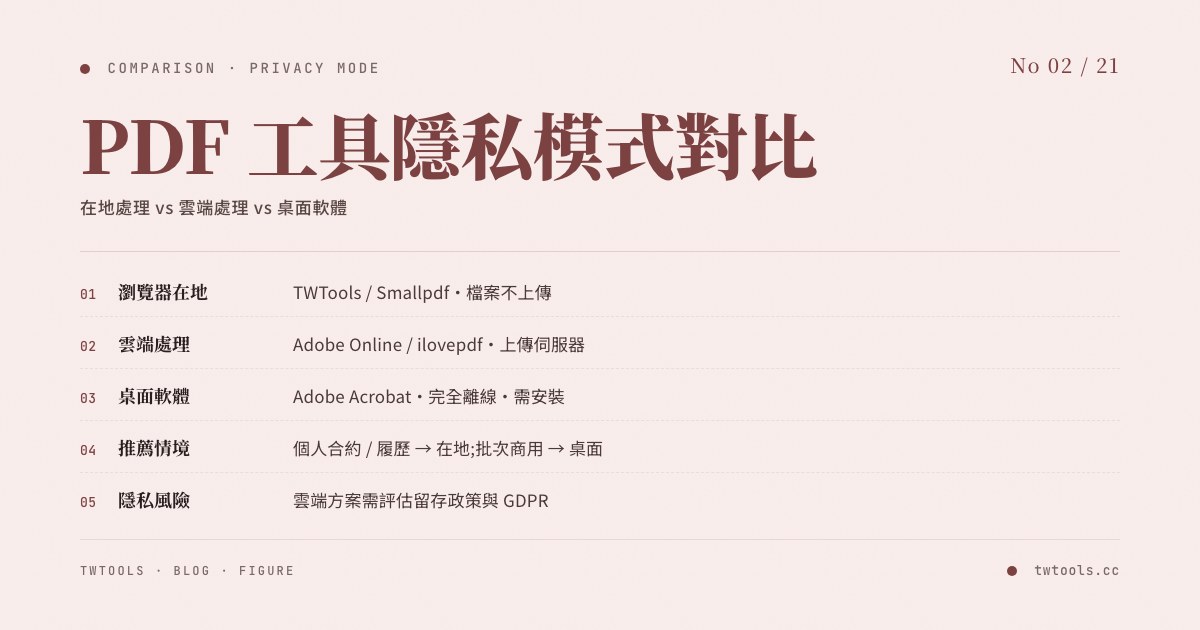
Tool comparison: Adobe / Foxit / TWTools
| Tool | Monthly fee | Privacy | Feature completeness | Best for |
|---|---|---|---|---|
| Adobe Acrobat Pro | NT$462 | Cloud processing (can be disabled) | ★★★★★ | Heavy users / anyone who needs OCR + digital signatures |
| Foxit PDF Editor | NT$290 | Cloud / local toggle | ★★★★★ | Windows users / budget-conscious users |
| PDF Candy / SmallPDF | Free with limits | Uploads to server | ★★★ | Occasional use |
| TWTools PDF Tool | Free | Local processing (no upload) | ★★★ | Privacy-conscious users / no-install workflow |
| macOS Preview | Built in | Fully local | ★★ | Basic operations for Mac users |
Privacy and security: why local-only processing matters
Privacy is a fair concern when using online PDF tools. TWTools’ PDF Tool is designed with your privacy first:
Why in-browser processing matters
- No server upload: your PDF stays entirely in your local browser and never touches a server
- No logs: files are discarded the moment you finish — no backups, no tracking
- No ad tracking: the contents of your PDF aren’t analyzed for ad targeting
- Works offline: even if your internet drops, an already-loaded tool keeps working
Handling sensitive files
When processing a PDF that contains personal data, financial information, or trade secrets:
- Confirm the tool processes locally rather than uploading to a server (check the tool’s description or the browser’s Network panel in DevTools)
- Clear your browser cache afterward (optional)
- On a public computer, use a private / incognito window
- For highly sensitive files, fall back to local software (Adobe, Foxit, Preview)
FAQ
Q: Do page numbers get renumbered after a merge?
A: Usually not. Page numbers come from the original PDFs. If you need consistent numbering, use the “page numbering” feature of a PDF editor.
Q: Is compression reversible? Can you recover the original quality?
A: No. PDF compression is one-way — once you compress, you can’t go back to the original size. Always keep a backup of the source file before compressing.
Q: Does OCR make a PDF bigger?
A: Yes. OCR adds a text layer on top of the image layer, increasing file size by roughly 5–15%, but in exchange the file becomes searchable.
Q: What if I forget the password I set on a PDF?
A: There’s almost no way to recover it. Professional cracking tools only work on weak passwords (6–8 characters); complex passwords are essentially unrecoverable. Always store the password in a password manager (Bitwarden, 1Password, Apple Keychain).
Q: Are electronic signatures as legally valid as handwritten ones?
A: Digital signatures that meet the Electronic Signature Act’s requirements carry equivalent legal effect. Plain image signatures are often treated as indicative only. For important contracts, use a certificate-based digital signature or a third-party signing platform.
Master these PDF techniques and you can handle daily document work far more efficiently — no complex software, no specialist knowledge required. For most needs, a browser plus the right tool is enough.