CONTENTS · 目次 本文 11 個段落
本文 11 個段落
- § 01 每天下班時間一延再延?2026 的 AI 工具或許可以幫忙
- § 02 1. ChatGPT 免費版(GPT-5.3):日常文案與郵件初稿
- § 03 2. Claude Sonnet 4.6 免費版:長文寫作與細膩思辨
- § 04 3. Perplexity 免費版:實時新聞與產業資訊速查
- § 05 4. Canva Magic Studio:簡報、海報、社群圖快速生成
- § 06 5. Gemini in Google Sheets / Excel Copilot:公式、樞紐分析、資料整理
- § 07 6. Notta 中文逐字稿:會議記錄省一半時間
- § 08 怎樣善用 AI 不掉坑?
- § 09 2026 工作流組合建議
- § 10 第一次用 AI 工具的 7 天上手計畫
- § 11 5 個常見的 AI 踩坑案例(避免重蹈覆轍)
每天下班時間一延再延?2026 的 AI 工具或許可以幫忙
台灣上班族平均每週加班 4.5 小時。很多人怪工作量大,但其實很多時間被「重複性工作」吃掉:寫郵件、整理資料、製作會議紀錄、查資料找數據……這些工作沒有技術難度,卻非常費時。
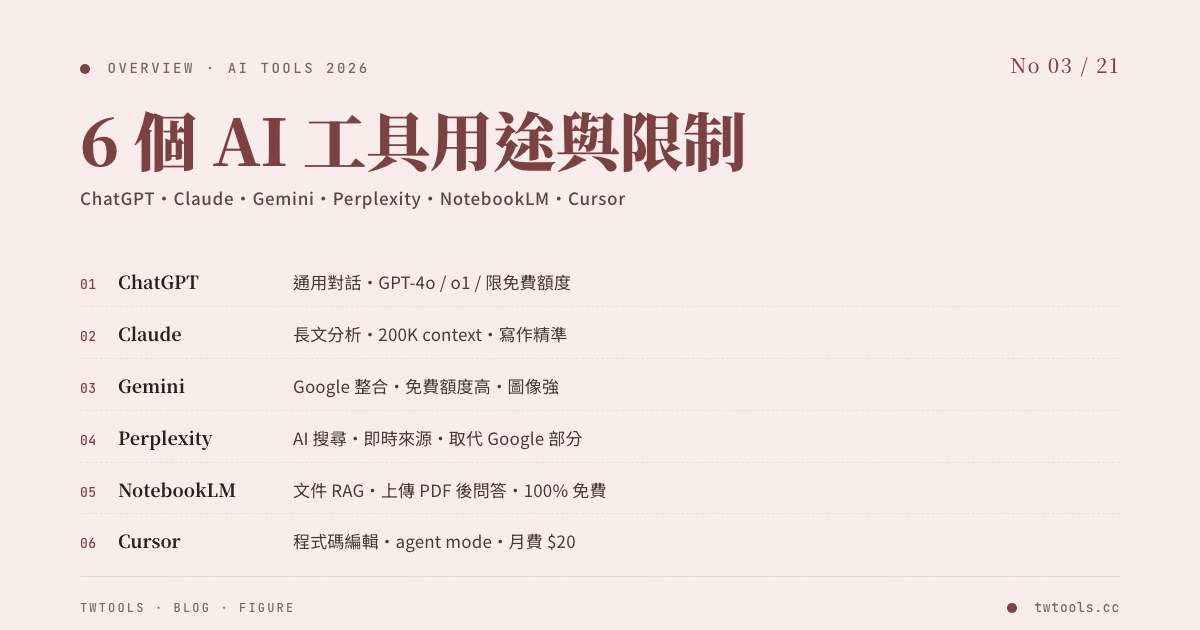
2024-2026 是生成式 AI 從「玩具」變成「日常工具」的轉捩點。免費版的能力已經追上 1-2 年前的付費版;市場分化也讓每個工具找到自己的甜蜜場景。本文實測 2026 年最新版本的 6 個免費 AI 工具,看看它們能在哪些工作上真正幫你省時間,以及有哪些坑點要注意。
1. ChatGPT 免費版(GPT-5.3):日常文案與郵件初稿
用途:寫郵件、起案名、擬提案文案、整理重點、簡短翻譯
OpenAI 在 2026 年把免費版主力 model 升到 GPT-5.3,免費帳號每 5 小時最多可發 10 則訊息,超過後自動降到 mini 版本。對「寫一封商務郵件」「把會議重點整理成 5 條」這種日常需求綽綽有餘。
- 實例 1:業務郵件——自己斟酌措辭 25 分鐘 → AI 出初稿 + 你改 3 句話 = 約 5 分鐘
- 實例 2:企畫案梗概——自己想 45 分鐘列 5 個角度 → 跟 AI 對話 10 分鐘出 3 個方向 + 你選一個再細化
- 坑點:GPT-5.3 仍會「自信地編故事」,具體數據(財報、新聞日期、人名)必須自己查證。免費版不能用 Deep Research、Voice Mode 進階功能與 GPT-5.5 Thinking。
2. Claude Sonnet 4.6 免費版:長文寫作與細膩思辨
用途:長文編輯、技術文件閱讀、複雜邏輯推理、有 nuance 的中文寫作
Anthropic 的 Claude 在中文寫作上特別細膩,Sonnet 4.6 又是 2026 年中階模型最強。免費版每天約 30 則訊息(尖峰時段會排隊),不能用 Projects 與 Extended Thinking 但已能處理絕大多數文案需求。
- 實例 1:長文校對——5,000 字提案,自己逐句檢查 1.5 小時 → Claude 找出邏輯不通與冗詞 + 你只看標記處 = 25 分鐘
- 實例 2:Excel 公式拆解——看不懂同事寫的 IFERROR + INDEX + MATCH 巢狀,Claude 一段一段拆解 + 給可讀性更好的替代版本
- 坑點:免費版單次對話有 context 上限,大檔(> 100 頁 PDF)切片處理。同時開太多分頁會撞速率限制。
⚠️ 共通隱私警告:ChatGPT 與 Claude 免費版的對話會被用於模型訓練(可在設定關閉)。不要把客戶名單、員工薪資、合約條款丟進免費版;若公司有企業版授權再走企業版。
3. Perplexity 免費版:實時新聞與產業資訊速查
用途:查最新產業動態、競爭對手動作、市場數據,標準引用來源
Perplexity 是「AI 搜尋引擎」定位,接新聞 RSS 與最新網頁,可以查到 2026 年第二季的市場資訊,比 ChatGPT「知識截止日」之外的資訊更快。對行銷、業務、分析人員特別有用。
- 實例:「2026 年台灣電商平台對個人賣家的稅務新規」→ 秒出整理摘要 + 6 個來源連結;自己 Google 要翻 5 頁。
- 2026 免費版限制:基礎搜尋無限制,但 Pro 搜尋(深度研究模式)每天 5 次、文件上傳 3 個/天。重度研究需求建議升級 Pro($20 美元/月)。
- 坑點:偶爾會混淆相似新聞的日期,務必檢查每個引用連結。專有名詞(尤其中文人名地名)的辨識仍會出錯。
4. Canva Magic Studio:簡報、海報、社群圖快速生成
用途:快速做簡報、宣傳海報、社群文案配圖、品牌素材延伸
2024-2026 Canva 把所有 AI 功能整合進 Magic Studio——包含 Magic Design(從一句話生成完整簡報)、Magic Switch(把簡報轉成 PDF/影片/社群圖)、Magic Write(文案)、Magic Eraser(去背)等。免費帳號可用大部分功能,但每月有生成次數上限。
- 實例:手動做 12 頁簡報 90 分鐘(選模板、改色、找圖、排版) → Magic Design 生成 + 你細調 = 25 分鐘
- 坑點:免費版圖庫與配色選項有限,某些「Pro 元素」按鈕點下去會跳付費頁。如果是給重要客戶或對外發布,建議再用 Photoshop / Affinity 細調 Magic Studio 出的稿。
5. Gemini in Google Sheets / Excel Copilot:公式、樞紐分析、資料整理
用途:寫 VLOOKUP / INDEX-MATCH、找資料邏輯、產生樞紐分析、把雜亂資料結構化
Google 在 2024 Q4 把 Gemini 全面開放給免費 Gmail 帳號,Gemini in Sheets 可以用自然語言描述需求,AI 自動寫公式或建議樞紐分析。微軟同期推出 Copilot in Excel(個人版需 Microsoft 365 訂閱才能用,免費版限制較多)。
- 實例 1:「把這 2,000 筆客戶資料按地區分類並計算各區營收」——自己手動 2 小時 → AI 寫公式 + 你檢查 = 15 分鐘
- 實例 2:「找出本月銷售額比上月成長的產品」——AI 直接出條件式格式 + 排序公式
- 坑點:AI 生成的公式有時邏輯不夠嚴謹,複雜的多表關聯仍需自己檢查;敏感資料(員工薪資、客戶資料)若用免費 Google 帳號處理,要評估隱私風險。
6. Notta 中文逐字稿:會議記錄省一半時間
用途:會議錄音 → 中文逐字稿 → AI 摘要與行動項目
⚠️ 重要更正:過去常被推薦的 Otter.ai 不支援中文——它能辨識「帶中文口音的英文」,但中文語音會直接亂碼。台灣使用者的正確選擇是:
- Notta(中文逐字稿準確度高、台灣團隊維護)
- Whisper(OpenAI 開源)+ 自架(免費但需技術背景)
- Tinrec、秒聽錄音、訊飛聽見(中文體驗最佳的本土工具)
- Google Meet 內建逐字稿(2024 起支援中文,免費 Workspace 帳號可用)
實作流程(以 Notta 為例):
- 實例:手動記錄 1 小時會議 + 事後補完逐字稿 3 小時 → Notta 自動轉 + AI 摘要 = 12 分鐘
- 坑點:中文逐字稿仍會有專有名詞(公司名、人名、產品名)辨識錯誤,需快速過一遍校對;會議錄音前請先告知與會者並徵求同意,符合個資法規範。
怎樣善用 AI 不掉坑?
- 永遠過一遍:AI 是初稿助手,不是最終稿。郵件、企畫、資料都要自己檢查一次。
- 數據一定要查證:AI 會編故事和數字,任何涉及客戶、財報、法規的具體內容,必須自己確認來源。
- 隱私與保密:不要把公司機密、員工隱私、客戶資訊丟進免費 AI 工具。敏感內容請改用企業版(關閉訓練)、本地端 LLM,或事先去識別化。
- 挑對場景:AI 在「初稿生成」「資訊查詢」「資料整理」上最有用;在「需要原創觀點」「需要業界深度知識」「需要建立關係」的工作上,作用最小。
- 不用一次學會所有工具:從你每週重複最多次的工作開始,挑一個對應工具用 1-2 週,再評估要不要繼續用。
2026 工作流組合建議
| 你的角色 | 主力工具組合 |
|---|---|
| 業務 / 顧問 | Perplexity(快速產業情報) + ChatGPT(郵件初稿) + Notta(客戶會議錄音) |
| 行銷 | Canva Magic Studio(視覺) + Claude(長文) + Gemini in Sheets(數據) |
| 工程 | Claude(寫 code、debug) + ChatGPT(短查詢) + Perplexity(技術新聞) |
| HR / 行政 | ChatGPT(信件、表格) + Notta(面試逐字稿) + Canva(內訓素材) |
| 創業 / 個人事業 | 全部都用,但每個只用免費版 + 重度需求才升級單一付費 |
第一次用 AI 工具的 7 天上手計畫
如果你還沒開始用 AI,直接跳進去看影片教學容易資訊過載。建議照這個順序:
- Day 1-2:註冊 ChatGPT 免費帳號,試「幫我把這封英文郵件翻成中文」「把這 5 個重點寫成 200 字的會議摘要」這類有具體輸入的小任務
- Day 3-4:試 Perplexity,問你工作領域中「最近的法規變動」「某個競品新動向」,觀察引用來源是否可靠
- Day 5-6:挑一個會議錄音(徵得與會者同意),用 Notta 跑逐字稿 + AI 摘要,跟你手動記錄做比較
- Day 7:回顧這週「我做的哪些工作 AI 真的省到時間」,把那一兩件繼續用,其他放著之後再說
⚠️ 這個計畫的關鍵不是「學會所有功能」,而是找到真正適合你工作流的 1-2 個用法。多數人用 AI 失敗的原因不是工具不好,而是想一次學會太多。
5 個常見的 AI 踩坑案例(避免重蹈覆轍)
- 把客戶名單直接丟進 ChatGPT 整理:免費版會被拿來訓練,等於外洩客戶資料。改法:先用 Excel 把客戶名稱代換成 A 公司、B 公司,AI 處理完再代回真實名稱。
- 直接抄 AI 寫的市場報告:AI 會 hallucinate(編造)市場數據與引用來源,公司決策若據此可能誤判。改法:AI 出初稿後逐項查證來源,不能查到的數字先打問號。
- AI 摘要會議後直接寄出給主管:AI 會漏掉關鍵 nuance(諷刺語、保留發言、未明說的承諾)。改法:把 AI 摘要當「填空草稿」,自己再過一遍補上會議當下的氛圍與隱性決議。
- AI 翻譯後直接送客戶:中翻英常有「過於直譯」「文化敏感詞誤用」問題。改法:給目標讀者(美國/日本/歐洲)的語境提示,翻完再請會該語言的同事掃一眼。
- AI 寫的程式碼直接貼到 production:AI 經常使用過時 API、忘記 error handling、引用不存在的套件。改法:本地端跑通 + 寫 unit test + Git diff 一行行檢視。
AI 工具不是來取代你,而是把你從「機械性工作」解放出來,讓你有時間思考更重要的事。下週開始,挑一個工具處理你每週重複最多次的工作,看看一個月後能省下多少時間。